Halaman

Tampilkan postingan dengan label Network. Tampilkan semua postingan

Jumat, 25 Mei 2012

Membuat Jaringan Komputer LAN Sederhana

 
Apabila sobat di rumah mempunyai  komputer lebih dari satu, dan masing-masing komputer ingin terhubung antara satu dengan yang lainnnya supaya bisa sharing data, printer, sharing koneksi internet dll, kita bisa lakukan dengan membuat  jaringan komputer LAN ( Local Area Network )  sederhana.


Pada postingan kali ini kita gunakan koneksi kabel yaitu menggunakan kabel data UTP (Unshielded twisted pair), yaitu standard kabel untuk koneksi jaringan LAN.
Komputer yang dipakai  pada saat ini umumnya sudah dilengkapi dengan LAN Card  atau disebut juga NIC (Network Interface Controller), atau Ethernet Card.
 
 
Kalau jumlah komputer yang akan dikoneksikan hanya dua  buah, kita hanya cukup menyediakan  satu buah kabel UTP dengan panjang sesuai jarak antara komputernya yang di kedua ujung kabelnya telah dipasangi konektor RJ-45(standard konektor untuk kabel LAN UTP) dengan konfigurasi Cross/ silang.


Kalau Jumlah komputer yang akan dikoneksikan lebih dari 2 buah, maka kita harus menambahkan suatu alat  yang bernama  Switch atau Hub. Pada saat ini harga sebuah switch untuk standard rumahan sudah sangat terjangkau .
 
Dari masing - masing komputer dihubungkan ke switch  menggunakan kabel UTP dengan konektor RJ-45 di kedua ujungnya dengan konfigurasi Straight/lurus.
 
  Pemasangan konektor  pada kabel UTP bisa dibuat sendiri, tetapi untuk mudahnya sobat tinggal pergi saja ke toko komputer yang juga menyediakan  peralatan jaringan, dan tinggal bilang untuk membeli kabel UTP sekalian pasangkan konektornya dengan konfigurasi cross/silang  untuk koneksi komputer ke komputer(dua buah komputer), atau straight/lurus untuk  koneksi lebih dari 2 komputer /menggunakan switch.
 
 
Konfigurasi Alamat IP (Internet Protocol / TCP IP )
Agar dapat saling berkomunikasi , masing – masing komputer harus diberi alamai IP

Masuk ke Network Connection (Start-->Control Panel -->Network Connection  )
Pilih/dobel klik Local Area  Connection
Dobel klik pada Internet Protocol (TCP / IP)
Klik Use The following IP address, kemudian isi IP address dan subnet Mask
Misal,
komputer1  IP Address : 192.168.0.1
komputer2  IP Address : 192.168.0.2
komputer3  IP Address : 192.168.0.3
komputer4  IP Address : 192.168.0.4
dan seterusnya ......
Subnet Mask harus sama : 255.255.255.0


Untuk mengetahui berhasil tidaknya koneksi lakukan perintah ping dari komputer satu ke komputer lainnya
Misal dari komputer1 ke komputer2 :


  1. Di Komputer 1 :  Klik Start -->Klik Run-->ketik CMD --> klik OK,  maka akan tampil Command Prompt
  2. Ketik ping  192.168.0.2  tekan enter harus ada Reply dari komputer 2
  3. Lakukan perintah yang sama untuk mengetahui koneksi ke komputer yang lainnya.

Sumber : komputertipstrik.blogspot.com
Kamis, 22 Desember 2011

Meningkatkan Dan Menstabilkan Sinyal Modem Wireles

 
Meningkatkan Dan Menstabilkan Sinyal Modem Wireles itulah topik kali ini. Kali ini akan membahas bagaimana Cara Meningkatkan dan menstabilkan Sinyaal modem wireles. 
Memang pada saat ini hampir semua operator telepon selular di negeri ini menyediakan  layanan internet,  kita tinggal memilih operator mana yang kita mau.. .
Tentunya kita semua ingin mempunyai koneksi internet yang memadai, namun apa dikata jika signal dari ISP yang kita percayai mengalami down...otomatis kecepatan upload/download pasti akan menurun. Ada satu hal tentang wireless connection yang dapat saya percayai yaitu semakin kuat signal yang dikirim/diterima dari sebuah modem, maka kecepatan transfer datanya akan semakin cepat dan tidak mengalami yang namanya "loss data" dikarenakan interferensi ataupun lemahnya signal suatu wireless.
Sudah banyak cara saya gunakan untuk meningkatkan kecepatan koneksi internet saya agar dapat mencapai kecepatan maksimal yang diberikan oleh ISP, namun menurut saya cara2 tersebut masih kurang efektif dan perubahan yang diberikan pun relatif kecil.
diantaranya yang saya lakukan adalah menempatkan modem jauh di atas, di daerah yang lebih terbuka yaitu di luar rumah, di atap lantai dua.. menjadikan sinyal yang tertangkap  kuat dan stabil, tidak timbul tenggelam lagi.
Cara yang digunakan adalah memperpanjang kabel USB modemnya.. hingga 12(dua belas)meter  (standarnya 1 atau 1,5 meter), ini memang melawan teori yang katanya kabel USB itu maksimal panjangnya sekitar 5 meter. tapi kenyataannya panjangnya ditambah ..BISA. Mungkin ini akan tergantung dari jenis kabel yang digunakan, merk/jenis modem, dan kekuatan power port usb komputernya.

 
Bagaimana cara meningkatkan sinyal, dan menyambungnya?, jenis kabel apa yang digunakan?

1. Siapkan kabel USB standar (kabel USB ke modem) yang berkualitas baik.
2. Siapkan kabel UTP (Unshielded twisted pair, adalah kabel standar untuk koneksi jaringan komputer LAN), cat 5 atau cat 6 lebih baik,  panjang disesuaikan misal 12 meter dulu (12 m belum tentu cocok dengan modem anda, nantinya panjangnya mungkin harus  dikurangi)
3. Peralatan untuk penyambungan : Solder, timah, isolasi, gunting / tang pemotong

Cara pengerjaan

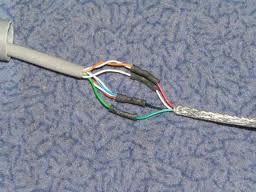
1. Potong (bagi dua) kabel USB modem, kemudian kupas masing- masing ujungnya.
    Kabel USB di dalamnya memiliki 4 kabel ditambah 1 ground (kabel ground nantinya tidak digunakan,  karena keterbatasan jumlah isi kabel UTP)


2. Siapkan kabel UTP, kupas kedua ujungnya. kabel UTP memiliki isi 8 kabel di dalamnya. Karena kabel USB berisi 4 kabel, maka kita hanya memerlukan 4  isi kabel UTP, tetapi supaya dapat menambah daya hantar (mengurangi resistansi) setiap dua kabel digandengkan / disatukan, jadi seolah-olah kabel UTP ini berisi 4 kabel.


3. Sambungkan kabel USB dengan kabel UTP , perhatikan warna kabel agar jangan  sampai tertukar, solderlah setiap sambungan kemudian beri isolasi.


 Memilih dan menentukan warna kabel UTP bebas, yang penting warna kabel USB di ujung yang satu harus bertemu kembali dengan warna yang sama di ujung yang lain,  kabel USB warna merah harus bertemu kembali dengan kabel berwarna merah , hitam harus bertemu hitam dan seterusnya .. tidak boleh tertukar .. kalau tidak, bisa bisa modem atau port USBnya malah rusak..


4. Agar sambungan antar kabel kuat dan koneksinya bagus, solderlah dengan baik kemudian beri isolasi untuk mencegah konsleting.


5. Periksalah sekali lagi, kalau sudah yakin sambungannya benar, baru bisa dicoba, kalau belum yakin jangan dicoba-coba.  karena kalau sambungan tidak benar dapat menyebabkan komputer(port USB) atau modemnya rusak.  kalau masih belum mengerti coba tanyakan atau minta bantuan ke teman yang mengerti tentang elektronik.


6. Kalau sudah benar-benar yakin, silakan coba , nyalakan komputer dan sambungkan modemnya, kalau modem sudah terdeteksi oleh komputer berarti tinggal menempatkan modem di area yang paling bagus untuk menerima sinyal.

Bila belum terdeteksi atau USB malfunction, berarti kabelnya harus dibuat lebih pendek lagi..


6. Setelah modem terbukti berfungsi, kemudian tempatkan modem di daerah yang sekiranya sinyal dari operatornya paling kuat.

 
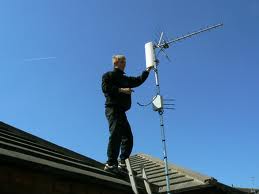
7. jika ingin sinyalnya lebih kuat lagi bisa dengan menyambungkan modem pada sebuah antena, lalu antena itu ditempelkan pada piringan logam besar seperti para bola. dan di taruh ditengah-tengah piringan itu.seperti gambar ini


Yang harus diperhatikan :

Hati-hati terhadap bahaya petir, kalau sudah cuaca mendung dan kita tidak yakin dengan penangkal petir gedung / rumah kita.. lebih baik turunkan saja

Tempatkan di area yang tidak mendapat sinar matahari langsung.
Hati-hati  juga terhadap hujan.. kalau kena air hujan ya berakhirlah...

Selamat Mencoba....